Es mostren els missatges amb l'etiqueta de comentaris Virtual Box. Mostrar tots els missatges

diumenge, 12 de novembre del 2017

Virtualització de xarxes amb Virtual Box

A l'article Virtualització de màquines ambVirtual Box  es dedica un apartat breu a les possibilitats de virtualització de la xarxa (apartat Xarxes amb Virtual Box). Aquí ampliem aquesta informació.

Xarxes Virtual Box 

Podeu canviar els modes de xarxa, IP i altres configuracions de xarxa en el gestor de Virtual Box anant a Màquina -> Paràmetres -> Xarxa o bé en qualsevol màquina virtual anant a Dispositius -> Xarxa. Aquests són els modes de xarxa que funcionen amb ordinadors convidats de VirtualBox:

  • NAT: per defecte, només per connexió a Internet, cap altre connexió
  • Xarxa única d'amfitrió: es veuen les màquines amfitrió i la virtual, sense Internet
  • Xarxa amb pont (bridge): la màquina virtual es comporta com una màquina més a la xarxa física, totes es veuen entre sí, si la màquina amfitrió surt a Internet, llavora la virtual també
  • Xarxa interna: només es connecten les màquines virtuals entre sí que estiguin en una mateixa màquina amfitrió
  • Xarxes NAT: podem formar grups de màquines virtuals que es veuen entre sí però no a la resta de màquines, ni virtuals ni reals, ni Internet
  • No connectat: màquina sense xarxa

Configuració NAT

NAT (Network Address Translation: Traducció d'adreces de xarxa) és la forma més senzilla d'accedir a una xarxa externa des d'una màquina virtual i és el mode de xarxa predeterminat en VirtualBox quan creem una màquina virtual (MV). Proporciona IPs automàtiques i connexió a Internet.

Una MV amb NAT habilitada actua com una de real que es connecta a Internet a través d'un enrutador, que, en aquest cas, és el propi programa VirtualBox, que fa de router entre cada màquina virtual i la màquina host amfitrió; en aquesta configuració les màquines virtuals no es veuen entre si.

Normalment usem NAT només per que la MV surti a Internet,  igual que una xarxa privada darrere d'un enrutador, la MV és invisible i inaccessible des de l'exterior, no podeu usar la MV com a servidor d'aquesta manera, excepte si es configura el reenviament de ports.

Els paquets TCP de xarxa enviats pel sistema operatiu convidat són rebuts pel component NAT de VirtualBox, que extreu les dades TCP / IP i les reenvía a Internet mitjançant el sistema operatiu host. Des de una aplicació allotjada a la màquina amfitrió o a una altra computadora de la mateixa xarxa que l'amfitrió, sembla com si les dades siguessin enviades per l'aplicació VirtualBox a l'amfitrió, utilitzant una adreça IP que pertany a l'amfitrió, per tant, la màquina virtual queda totalment oculta a Internet.

Configuració en adaptador pont

Amb xarxes configurades amb adaptador pont, La IP de la MV és manual (la especifica l'usuari); VirtualBox intercepta les dades de la xarxa física i li injecta les dades de la virtual, creant una nova interfície de xarxa: la màquina amfitrió pot enviar dades a la virtual i rebre dades d'aquesta, i també entre la MV i la resta de la xarxa física. Perquè això funcioni, VirtualBox necessita instal·lar un controlador de dispositiu al sistema host.

En el cas de que el host tingui connexió wifi la connexió pont es realitza de manera diferent: tot el trànsit ha d'utilitzar l'adreça MAC de l'adaptador inalàmbric de l'amfitrió i, per tant, VirtualBox necessita reemplaçar l'adreça MAC d'origen en l'encapçalament Ethernet dels paquets TCP per assegurar-se que la resposta s'enviarà a la interfície de l'amfitrió. Quan VirtualBox veu un paquet entrant amb una adreça IP de destinació que pertany a un dels adaptadors de la màquina virtual, reemplaça l'adreça MAC de destinació al encapçalament Ethernet amb l'adreça MAC de l'adaptador  de la MV i la transmet així. VirtualBox necessita examinar els paquets ARP i DHCP per conèixer les adreces IP de les màquines virtuals.

Configuració en xarxa interna


Les xarxes internes són similars a les xarxes en pont en que la MV pot comunicar-se directament amb el món exterior, però el "món exterior" es limita a altres VM allotjades en el mateix host i que es connecten a la mateixa xarxa interna. L'assignació d'IPs a les MV és manual.

En el mode de xarxa en pont tot el trànsit passa per la interfície física del sistema host,  per tant, és possible connectar un programa que intercepti paquets de xarxa (com Wireshark) a la interfície de l'amfitrió i registrar tot el trànsit. Si el que volem és dues o més màquines virtuals a la mateixa màquina amfitrió per comunicar-se enter sí de manera privada, amagant les seves dades tant del sistema host com de l'usuari, la xarxa en pont no és l'opció, millor la xarxa interna.

Les xarxes internes es creen automàticament segons sigui necessari: quan hi ha més d'una targeta de xarxa virtual activa amb la mateixa identificació de xarxa interna, el controlador de suport de VirtualBox automàticament "connectarà" les targetes i actuarà com a interruptor de xarxa. El controlador de suport de VirtualBox implementa un commutador Ethernet complet i admet broadcast / multicast i mode promiscu. 

Configuració xarxa única d'amfitrió (host-only network)


Activem aquesta modalitat en el panel de control de Virtual Box -> Fitxer ->Preferències -> Xarxa -> Xarxes de només amfitrió. Quan afegim una connexió, se'ns crea una configuració automàticament com la de la imatge; porta incorporat un servei DHCP de assignació automàtica d'IPs:
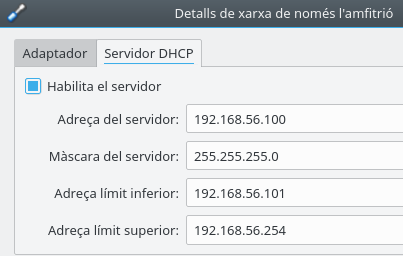

VirtualBox instal·la una targeta d'interfície de xarxa addicional (NIC: Network Interface Card) a l'ordinador amfitrió per identificar-se mentre es comunica amb el client. Per defecte, l'amfitrió obté l'adreça IP de 192.168.56.1:


També podem afegir un altre connexió personalitzada, amb la IP donada per nosaltres i sense DHCP, per exemple:


En aquesta segona configuració caldrà assignar manualment a la MV una IP; en qualsevol cas, la MV no tindrà accés directe a Internet.

Xarxes NAT

Són xarxes internes, en el sentit de que les màquines virtuals no tenen accés a la xarxa física ni a Internet la diferencia amb la configuració "xarxa interna" és que amb les xarxes NAT podem crear vàries xarxes virtuals sense connexió entre xarxes.

Activem aquesta modalitat en el panel de control de Virtual Box -> Fitxer ->Preferències -> Xarxa -> Xarxes NAT


Després, en la màquina virtual, triem en l'adaptador de xarxa la connexió:


Combinació de configuracions de xarxa

Donat que en una MV podem afegir fins a quatre adaptadors de xarxa virtual, una MV pot connectar-se usant diferents combinacions de les configuracions possibles, com ara combinar NAT + xarxa interna, que proporcionaria a la MV sortida a Internet i connexió a altres MV però amagant-la de la xarxa real i d'Internet.

La següent figura mostra una xarxa física i una de virtual on s'utilitzen totes les possibilitats.

Podeu veure una explicació d'aquest diagrama en el vídeo Classe en vídeo: virtualització de la xarxa amb VirtualBox.

En la següent imatge veiem el llistat de configuracions en una MV Linux que té activades tres targetes de xarxa: una en NAT, altre en xarxa interna i altre en adaptador pont:


dijous, 8 d’octubre del 2015

Resoldre problema Guest Additions en VBox i Ubuntu 14

Sovint, que anem a instal·lar les guest additions de Virtual Box sobre Ubuntu, durant la instal·lació surt un error tal com:

Verifying archive integrity... All good.
Uncompressing VirtualBox 4.3.12 Guest Additions for Linux............
VirtualBox Guest Additions installer
Removing installed version 4.3.12 of VirtualBox Guest Additions...
Copying additional installer modules ...
Installing additional modules ...
Removing existing VirtualBox DKMS kernel modules ...done.
Removing existing VirtualBox non-DKMS kernel modules ...done.
Building the VirtualBox Guest Additions kernel modules
The headers for the current running kernel were not found. If the following
module compilation fails then this could be the reason.

Building the main Guest Additions module ...fail!
(Look at /var/log/vboxadd-install.log to find out what went wrong)
Doing non-kernel setup of the Guest Additions ...done.
Installing the Window System drivers
Installing X. Org Server 1.15 modules ...done.
Setting up the Window System to use the Guest Additions ...done.
You may need to restart the hal service and the Window System (or just restart
the guest system) to enable the Guest Additions.

Installing graphics libraries and desktop services components ...done.
Press Return to close this window...


Tal com diu el primer error, hi han fitxers de capçalera (headers) que no es troben; això pot ser degut a que els que hi han són antics. Per corregir-ho, podem provar de fer:

sudo apt-get remove dkms build-essential linux-headers-*

Això desinstal·larà  les capçaleres velles.
Llavors instal·lem de nou les capçaleres:

sudo apt-get install dkms build-essential linux-headers-$(uname -r)

És possible que si ara reiniciem, ja quedin actives les guest additions (la visualització haurà canviat); altrament, tornem a provar de instal·lar-les, i reiniciem.


diumenge, 6 de novembre del 2011

Virtualització de màquines amb Virtual Box

Conceptes
Virtualitzar una màquina significa simular el seu hardware mitjançant un programa (software): la CPU, la memòria, els discos i les connexions de xarxa es virtualitzen, creant una màquina virtual. En aquesta màquina virtual podem instal·lar sistemes operatius i programari. En una única màquina real (anomenada "host") es poden allotjar moltes màquines virtuals (anomenades "guest"). 
Això és molt pràctic per provar, experimentar i aprendre sistemes operatius (SO) sense necessitat de fer particions de disc; a més a mes  no cal reiniciar per provar cada SO, i podem simular xarxes d'ordinadors amb un únic Pc. També s'utilitza la virtualització en serveis de hosting: amb un únic servidor host podem sonar serveis a diversos clients, cadascun tindrà una màquina virtual dedicada.
Virtualització a Wikipedia.

Programari de virtualització
Els següents són els programaris més usats que ens permeten fer virtualització:

  • Virtual Box OSE: és programari lliure, disponible per Windows i Linux. També hi ha una versió de pagament propietat d'Oracle, però usable de forma gratuïta per ús personal.
  • Virtual Pc: programari de Microsoft usable de forma gratuïta, es caracteritza per ser d'ús simple i necessitar pocs recursos del host.
  • VmWare: és de pagament, i el meś usat en entorns professionals. També el que proporciona més possibilitats (servidors de màquines virtuals, instal·lacions desateses...).  Disponible per Windows i per Linux.
En el que segueix parlarem de Virtual Box.

Virtual Box

Una aplicació Virtual Box conté moltes màquines amb diferents SO, els detalls de la virtualització del maquinari es veuen a la dreta.

Un cop instal·lat ja podem crear màquines virtuals amb l'assistent (premem "Nova"):
  1. Ens preguntarà el nom de la màquina i quin SO usarà, també la quantitat de RAM que li assignem; aquest punt és crític en el sentit de que si assignem massa poca el SO guest virtualitzat no podrà arrencar, mentre que si assignem massa el que anirà escàs és el sistema host, doncs el que es fa és repartir la memòria física RAM disponible entre el host i els guests.
  2. A continuació ens demana les dades de virtualització del disc dur; podem assignar a la màquina un disc dur virtual ja creat (per exemple un que portem al pendrive) o crear-ne un de nou. En aquest cas s'inici l'assistent de creació de discs.
  3. El disc virtualitzat pot ser: de mida fixa (més ràpid en accés, però pot ocupar molt espai en el disc del host) o dinàmic (més lent, ocupa només el necessari, es va expandint conforme es necessita). Caldrà donar-li un nom i una grandària màxima. El disc realment consisteix en un fitxer que es guarda en un directori de Virtual Box.
Un cop creada la màquina podem modificar-ne la configuració o bé arrencar-la per primer cop.

Configuració
Per configurar-la anem a "Paràmetres":

Configuració d'una màquina virtual

  1. En "Sistema" veiem la RAM, l'ordre en que el sistema buscarà l'arranc i el nombre de processadors del host que usarà la màquina virtual.
  2. En pantalla assignem la RAM de vídeo
  3. En emmagatzematge veiem tots els discs virtuals assignats, tant discs durs IDE, SATA o SCSI com unitats de CD. en el cas del CD, en el desplegable "Dispositiu" podem seleccionar l'unitat del host que es compartirà amb el guest.
  4. En xarxa podem connectar fins a 4 adaptadors; en cada un tenim diverses possibilitats que expliquem en l'apartat xarxes amb Virtual Box.
  5. A carpetes compartides poden habilitar un directori compartit de la màquina host per que sigui visible des de la màquina virtual, de forma que ambdues hi tenen accés. Això és força útil per compartir baixades d'Internet, per exemple.
Un cop configurada podrem arrencar-la.

Arranc i instal·lació d'un SO
El primer cop caldrà tenir un CD d'instal·lació en el host que estigui compartit pel guest. Hi ha una alternativa: usar una imatge ISO.

Una imatge ISO és un fitxer amb extensió .iso que recopila tota la informació d'un CD, fins i tot si és arrencable. En mols llocs d'Internet es poden descarregar ISO's amb les que després podem generar el CD ("cremar-lo" o "CD burn"). En el cas dels programes de virtualització no caldrà generar cap CD, si tenim el fitxer ISO corresponent al CD del SO que volem instal·lar, només caldrà assignar-lo en l'apartat "emmagatzematge" de la configuració de la màquina.

Una imatge ISO assignada com a unitat de disc CD en la màquina virtual

D'aquesta forma, podem tenir un directori amb les diferents ISO de tots els sistemes operatius, i assignar a cada màquina el que li toqui.


Xarxes amb Virtual Box
En aquest article introductori només donarem una visió ràpida de les possibilitats que tenim. Si anem a l'apartat xarxa de la configuració veiem:


La connexió entre xarxa virtual i host pot ser per:

  • NAT: Virtual Box genera una IP fora del rang de la màquina host, i fa de router amb Internet; per tant la màquina virtual pot navegar però no veurà a la màquina host (ni serà vista per ella).
  • Adaptador pont (o bridge): simula una targeta de xarxa en el mateix rang que el host, de forma que la màquina virtual pot veure i és vista per el host i per altres ordinadors de la xarxa real, i també a Internet.
  • Xarxa interna: diferents màquines virtuals allotjades en un únic host es podran veure entre sí, tindrem una "xarxa virtual", però no serà accessible des de la xarxa real.
  • Només l'amfitrió: es crea una conenxió de xarxa host-guest que no utiltiza per a res la targeta de xarxa del host; les dues màquines es veuran fins i tot si la màquina host no te targeta de xarxa.
També podem canviar  la MAC assignada, i connectar/desconnectar el cable de xarxa.

Instal·lar "Guest Additions"

Per optimitzar el funcionament de la nostra màquina virtual és important instal·lar un conjunt d'eines addicionals que permeten millorar la resolució gràfica, compartir el portapapers de la màquina host amb la guest, i tenir directoris compartits entre totes dues màquines.

  1. Aneu a Dispositivos -> Instalar Guest Additions
  2. VirtualBox afegeix una unitat virtual de CD (és a dir, un fitxer ISO) autoexecutable en la màquina virtual; en Windows en principi s'executarà automàticament, en Linux no sempre, de vegades caldrà executar-lo manualment des de el gestor de fitxers.
  3. Un cop acabada la instal·lació, per veure la visualització millorada cal reiniciar la màquina.

Directoris compartits entre la màquina host amb la guest

Per compartir un directori de la màquina host:

  • En la màquina virtual: Dispositivos -> Carpetas compartidas
  • Clic en la icona Agregar carpeta compartida
  • Seleccionem un directori per compartir de la màquina host, i li donem un nom de recurs compartit

  • Podeu marcar les opcions Automontar i  Hacer permanente si voleu que sempre estigui compartida, cada cop que inicieu la màquina virtual
  • Per accedir al directori compartir en una màquina virtual Windows, procedeix com si tinguessis una carpeta compartida de xarxa en una màquina anomenada vboxsrv anomenat tal com li has dit en el pas anterior, per exemple, 


  • També li pots assignar una unitat de xarxa al recurs, de forma que en endavant tindràs una unitat, per exemple la Z:, amb accés al recurs compartit


Per accedir al directori compartir en una màquina virtual Linux  cal usar la línia de comandaments:

Per exemple, per tenir el recurs compartit anomenat M1 muntat en un directori de Linux, dintre del teu home, anomenat compartida fem:

Llavors en compartida veuràs el contingut del directori compartir del la màquina host:


Bé, amb això tenim prou per comença a provar la instal·lació de SO. En altres articles parlarem de més possibilitats, com ara:

  • Clonar màquines i discos
  • Captures d'instantànies de màquines (snapshots)
  • Importar i exportar màquines senceres
  • Virtual Pc: comparativa amb Virtual Box
  • ...


divendres, 21 d’octubre del 2011

Clonar discs i màquines en Virtual Box

M'hi trobat en que amb el Virtual Box la utilitat Fitxer=>Importa/Exporta una màquina virtual de vegades dóna errors, així que comento la forma clàssica de fer-ho.

1r) Amb la màquina que volem clonar aturada, obrim un terminal de text i clonem el disc dur:

VBoxManage clonevdi disc_actual.vdi disc_clonat.vdi

2n)  Al Virtual Box creem una màquina nova i li assignem el disc que hem clonat (dics_clonat.vdi).


Per veure més detalls:  http://coralio.blogspot.com/2008/11/virtualbox-clonar-mquinas-virtuales.html


Això ho hi fet amb l'Ubuntu com a host; amb el Windows serà igual, nomes caldrà situar-se al directori on tenim els discs virtuals i  trobar el comandament VBoxManage; si per exemple els discs estan a Mis Documentos\màquines i el comandament està a Archivos de Programa\virtual Box\bin llavors fem:

cd Mis Documentos\màquines
C:\Mis Documentos\màquines > C:\Archivos de Programa\virtual Box\bin\vboxmanage clonevdi disc_actual.vdi disc_clonat.vdi

Gestió d'usuaris i grups en Linux

Usuaris i grups Linux  Els comptes de Linux són com els comptes de Windows o MacOS; però els detalls no, així que cal explicar alguns detall...